Select Menu

Radio Kdencial

Banner

Twitter Facebook Facebook Facebook Msn raimundo.otesudo@hotmail.com

Noticias


como consutar seu cpf..
 e muito facil, basta clicar neste link AQUI e prencher os dados coretamente..
tem como vc saber se seu cpf esta pedente de regularização, e se precisa cadastrar, isto e importante porque se seu cpf nao estiver em dias com a receita federal, ele nao sera valido, ou seja sera inutilizavel...

e para cadastrar seu cpf, CLIQUE AQUI e preencha os dados..

Windows: como renomear vários arquivos de uma só vez

Aprenda agora como dar um nome diferente a vários itens em um mesmo comando e sem o uso de outros programas.


Por vezes, ter que renomear arquivos é uma tarefa muito cansativa e entediante também. Isso pode ser bem comum quando você quer passar as fotos da sua câmera digital para o seu computador, por exemplo. Para evitar perda de tempo, siga os passos deste tutorial para ver como dar um nome diferente a vários arquivos de um jeito bem rápido.
Para começar, abra a pasta na qual estão os itens a serem renomeados. Para facilitar o procedimento, organize os arquivos no modo “Lista”, o que melhora a visualização.

Depois, selecione todos os arquivos com o atalho “CTRL + A” e pressione F2 em seu teclado. Com isso, o primeiro item da lista entra no modo de edição, no entanto, todos os outros arquivos permanecem como se tivessem sido apenas selecionados. Não se preocupe, pois isso é normal.

Depois de inserir o nome novo, pressione Enter para confirmar o comando e pronto. Como você pode ver, todos os itens da lista receberam o mesmo título, entretanto, sendo diferenciados por uma sequência de números.

Além de fotos, essa dica pode ser usada para renomear pastas, documentos de texto, planilhas etc. Esperamos ter ajudado você com mais um tutorial simples e prático.


Atalhos com a tecla CTRL


Ctrl + N – Abre a janela de Novo documento.


Ctrl + M – Abre a janela Curvas.


Ctrl + A – Faz a seleção do documento todo ou da camada selecionada.


Ctrl + D – Tira a seleção do documento todo ou da camada seleccionada.


Ctrl + J – Duplica automaticamente a camada selecionada.


Ctrl + K – Abre a janela Preferências.

Microsoft OfficeA Microsoft permite que você utilize o Microsoft Office por um período de testes de 30 dias, depois você tem que pagar por uma chave de licença e ativar o produto. Porém, umbug descoberto pelo Gizmodo, apontou que é possível usar o Office por 180 dias sem pagar (nem crackear, nem piratear, nem usar serial). Veja aqui como ativar seu Office 2010 para usar por 180 dias de graça.
Lembrando que o Brainstorm Tutoriais é contra qualquer tipo de pirataria de software. Compre seus programas: além de ter a consciência limpa, você ainda terá garantia da desenvolvedora.
Cada reativação que é efetivada por você aumenta o prazo de testes em 30 dias. Você pode fazer isso por 5 vezes, totalizando 180 dias. O mais recomendado é que você reative seu  Office sempre quando o prazo estiver acabando, pois essa reativação não é cumulativa.
GTA IV

Conheça os códigos que podem ser digitados no celular do jogo e que fazem coisas engraçadas (algumas nem tanto):
    Senhas do celular:
    Basta digitar esses números no celular, mas cuidado, elas afetam missões.
    468-555-0100 Muda o tempo 486-555-0150 Seletor diferente de armas 486-555-0100 Seletor diferente de armas 267-555-0150 Aumente o wanted level 267-555-0100 Remover wanted level 362-555-0100 Recupera armour 482-555-0100 Recupera vida + armor 948-555-0100 Informação de Música
"Veja imagens mais rapidamente com o Google Chrome."
Você está cansando da visualização padrão de imagens, agora você pode visualizar as imagens do Facebook, Flickr e Google em slideshow com uma extensão para o Chrome que torna as coisas mais fáceis para você.
SlideshowFlickr

Você pode usar as teclas de navegação para movimentar as imagens.
“Todos os arquivos aparece no buscador no menu iniciar menos a Lixeira, aprenda a coloca-la também”
O Windows 7 e tão pratico para procurar os arquivos, pastas, programas, que fica ate doloroso usar o Windows xp ou uma versão mais antiga. No menu iniciar do Windows 7 vocês encontra tudo, menos a Lixeira.
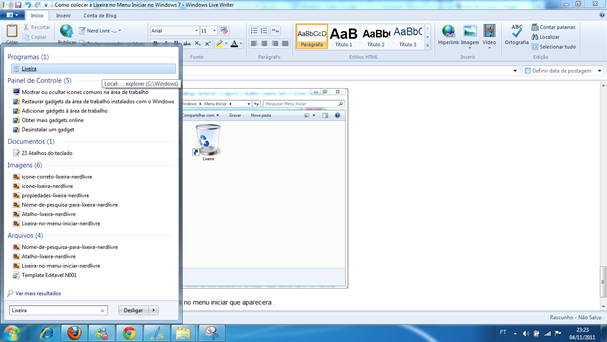
Lixeira-pronta-nerdlivre
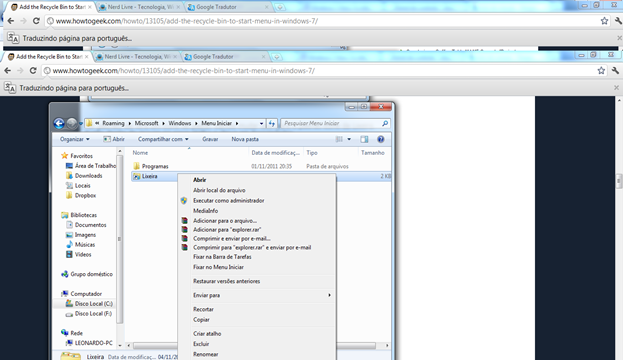
Para vc adicionar a Lixeira no menu iniciar vá em: C:\Users\ Seu Nome de Usuario\AppData\Roaming\Microsoft\Windows\Menu Iniciar

Lixeira-no-menu-iniciar-nerdlivre
Agora, clique com o botão direito do mouse em novo e atalho.Atalho-lixeira-nerdlivre
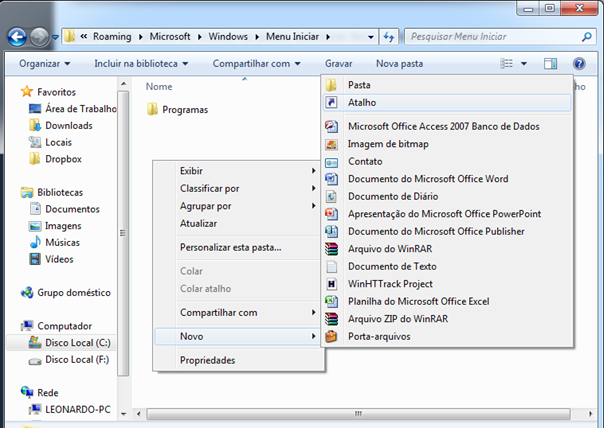
No campo, Local do item digite: explorer.exe shell:RecycleBinFolder
e clique em avançar.
No próximo campo você digita: Lixeira, esse e o nome para quando você for pesquisar encontrar a Lixeira, e clique em Concluir.
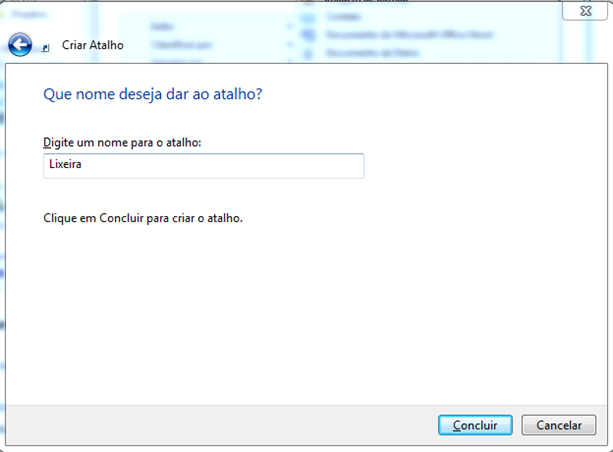
Nome-de-pesquisa-para-lixeira-nerdlivre
Quando você concluir vai vim por padrão o ícone de uma pasta, vamos mudar esse ícone para o ícone da lixeira. Clique com o botão direito do mouse e vai em propriedadespropiedades-lixeira-nerdlivre
Clique em Alterar Ícone.
alterar-icone-nerdlivre
"Suporte a vários perfis e correções de mais 5200 bugs."
Chrome 13 está disponível para Windows, Linux e Mac. A nova versão traz grandes melhorias, cerca de 5200 correções de bug da versão anterior. O navegador permite entrar e sincronizar vários perfis, listar todos as guias abertas num painel vertical à esquerda e pode selecionar as abas abertas por domínio.
google-chrome-icon

Guias Laterais
Side-Tabs-option

Para ativar a opção digite no navegador about:flags e ative a Side Tabs. Agora você pode selecionar o novo recurso clicando com botão direito numa guia.
Side-Tabs

Múltiplas contas

Para utilizar este novo recurso, vá também em about:flags e adicione a opção 'enable multiple profiles'.
Multiple-Profiles
Adicionar agrupamento de guias
grouping-tab-context-menu

Você pode selecionar agrupamento por domínio, mas para ativar a opção vá em about:flags e habilite a opção 'Add grouping to tab context menu'.
grouping-to-tab
para dowload do Google Chromo Clique Aqui

“23 Atalhos do teclado que você pode não saber”
Aprenda 23 Atalhos do teclado menos conhecido, para facilitar  sua navegação no computador . Lembrando esses atalhos são para Windows 7.
Teclado-NerdLivre
Win + 1,2,3,Etc. Abrira os programas da Barra de Tarefas
taskbar-NerdLivre
Win + Alt + 1,2,3,Etc. Abrira alguma opções do programa aberto na barra de tarefas.Jump-List-NerdLivre
Win + T. Vai percorrer os programas abertos na barra de tarefas.Programas-Percorrendo-NerdLivre
Win + Home. Minimiza todos os programas abertos, exceto a janela atual.
Win + B. Seleciona a Bandejo do sistema.
Bandeja-do-sitema-NerdLivre
Win + Seta para Cima + Seta para Baixo. Maximiza a janela atual.
Alt. + Esc. É a mesma coisa do Alt. + TAB, mais abre automaticamente as janelas na ordem que foram abertas, sem pré-visualização.
Win + Pause Break. Abrira o seu sistema. Isso pode ser útil se você precisa  ver o nome do computador ou desempenho.
Sistema-do-computador-NerdLivre
Ctrl + Esc. Usada para abrir o menu iniciar.
Ctrl + Shift + Esc. Usada para abrir o Gerenciador de tarefas.Gerenciador-de-Tarefas-NerdLivre
Alt. + Espaço. Abrira o menu de Minimizar, Maximizar e Fechar, da janela que esta aberta.
menu-nerdlivre
Alt. + Seta para Cima. Este comando serve para você navegar uma pasta acima da que você esta.
Shift + F10. Este comando serve como click direito do mouse, em pastas.
Shift-f10-nerdlivre
Shift + Del. Delata o arquivo sem enviá-lo para lixeira.
Ctrl + Shift + N. Criar uma nova pasta.
Alt + Enter. Abre as propriedades do arquivo.
propriedades-NerdLivre
F12. Renomeia um arquivo ou pasta.
F3. Este comando serve para abrir a barra de pesquisa.
Win + D. Mostra a “Área de trabalho” ou restaura todas as janelas.
Win + M. Minimiza todas as janelas.
Win + U. Abre o Gerenciador de utilitários.
Win + L. Coloca o computador em moda de espera.